My Experience

Kunjungi Pulau Madura ( Visit Madura Island ).

Pantai LOMBANG ( Sumenep )

Kunjungi Pulau Madura ( Visit Madura Island ).

Masjid Jami' Sumenep ( Masjid Agung )

Kunjungi Pulau Madura ( Visit Madura Island ).

Taman Adipura ( Sumenep )

Kunjungi Pulau Madura ( Visit Madura Island ).

SMPN 1 SUMENEP

Kunjungi Pulau Madura ( Visit Madura Island ).

Pulsating Superman Logo Pointer

My Experience

My Experience

My Experience

My Experience

My Experience

My Experience
Tampilkan postingan dengan label Tutorial. Tampilkan semua postingan

Sabtu, 16 Agustus 2014

Cara Agar Main Point Blank tidak Lag dan Patah - patah

Point Blank kamu patah - patah? Pada saat game PB nya ngelag? Apa yang menyebabkan PB ( Point Blank ) ngelag dan patah patah ? Mungkin pertanyaan itu sering timbul bagi kalian yang merupakan seorang Trooper Point Blank. Point Blank lag atau patah patah disebabkan oleh berbagai faktor. Game Point Blank diciptakan dengan spesifikasi tertentu sehingga PC / Laptop yang spesifikasinya tidak mumpuni akan menyebabkan PB lag dan patah patah. Tapi tenang saja, saya akan memberikan cara bagaimana agar bermain PB tidak patah patah dan lag.


Sebelumnya check dulu apakah Komputer / Laptop kalian memenuhi kriteria dibawah ini :

System requirement untuk memainkan Point Blank secara optimal, yaitu :


MinimumReccomended
CPUPentium 4 ? 2.4 GHz / Athlon 2500+Pentium 4 ? 3 GHz / Athlon 3000+
or higher
Ram512 MB1 GB or higher
Graphic Card Geforce 5700 / Radeon 9600Geforce 6600 / Redaon X600
or higher
Harddisk1.5 GB
Direct X 9.0 C


Pertama, pastikan anda menggunakan Koneksi Internet yang baik. Ukur speed nya di speedtest.net minimal agar tidak lag yaitu 100 kb/s

Nah kedua, agar main point blank tidak patah - patah, kalian harus mensetting VGA kalian menjadi BEST PERFORMANCE bukan BEST QUALITY. 
Caranya sangat mudah, masuk aja ke Control panel VGA kalian, terus setting ke BEST PERFORMANCE. Matikan Anti - aliasing dan 3D yang akan menguras RAM dalam bermain Point Blank.

Ketiga, matikan aplikasi yang tidak perlu dalam Task Manager. Klik kanan pada aplikasi nya kemudian End Task. Hal ini akan melegakan RAM kalian agar dapat bermain PB dengan lancar.


Keempat, jangan gunakan aplikasi apapun seperti Game Booster dan sebagainya karena itu akan dianggap sebagai Program Illegal oleh Hackshield system dan PB anda akan terbanned. Informasi ini saya dapatkan dari http://forum-gemscool.com dari GMPB_Leopard.

Kelima, Setting InGame. Setting Video seoptimal mungkin, dan Performance di minimumkan semuanya. Jangan centang Dinamic Light Effect, Shadow Quality dan seterusnya dibuat LOW, jangan centang Vsync atau paling gampang klik MINIMUM OPTION dibawah. 

Sekarang anda dapat bermain Point Blank tanpa patah - patah dan LAG.

Kamis, 03 Juli 2014

Cara Menghilangkan Virus Shortcut di Flashdisk

Galang Community - Pernahkah flashdisk anda terkena virus? Hal ini pasti sangat merepotkan anda. Kadang hal yang sering terjadi adalah flashdisk anda terkena virus shortcut. Banyak file-file anda yang hilang di dalam flashdisk, tetapi sebenarnya masih ada. Anda mungkin frustasi jika tidak bisa menangani hal ini.


Saya akan membagikan cara bagaimana menghilangkan virus shortcut di flashdisk anda :

1. Tancap atau Colokan Flashdisk ke Komputer, Buka Flashdisk tersebut
2. Kemudian klik "Organize" dan klik "Folder and search options" 


3. Aktifkan "Show hidden files, folders, and drives" lalu Uncheck pada "Hide protected operating system files (Recommended)". Jika muncul Notice seperti dibawah, Klik "Yes".
4. Nah, biasanya sampai sini Folder yang disembunyikan oleh virus sudah kembali muncul, Hanya saja masih berstatus semi-hidden.
5. Untuk menormalkannya kembali, Silahkan buka CMD (Command Prompt), Setelah terbuka, ketika lokasi dimana Flashdisk berada, Misal: Drive H, berarti ketik H:
6. Selanjutnya, Ketikan attrib -s -r -h /s /d di CMD, seperti gambar dibawah. Kemudian tekan Enter.


7. Sekarang cek Flashdisk kamu, Apakah semua Folder sudah kembali Normal lagi. Jika sudah, silahkan hapus Folder yang menurut kamu aneh dan tidak jelas.

Cara diatas bisa membantu anda untuk menampilkan file-file anda sebenarnya di flashdisk anda. Untuk keamanan sudah seharusnya anda menginstal antivirus agar virus-virus tersebut tidak menyerang flashdisk maupun komputer/laptop anda. Scan dan Update secara berkala pada Antivirus anda dapat mengamankan komputer anda dari serangan virus.


Source : http://jalantikus.com/tips/detail/3532/cara-menghilangkan-virus-shortcut-di-flashdisk
 

Minggu, 29 Juni 2014

Cara Mengganti Banyak Kata sekaligus di Microsoft Word

Galang Community - Marhaban Ya Ramadhan, tak terasa bulan puasa kembali hadir dan kita mampu melaksanakan puasa di bulan yang penuh berkah ini. Semoga G-Fans dan mimin mendapatkan berkah di bulan suci ini. Amiin.

Mau update apa ya? Mmm, oiya mimin mau update tentang cara mengganti banyak kata sekaligus dengan kata lain di Microsoft Word. Kalian pernah buat laporan belum? Kalau pernah pasti kalau sudah direvisi banyak kesalahan terutama misalnya banyak kata yang salah dan harus diganti, dan kata itu sama, misalnya kata "Bersih" diganti dengan kata "Suci". Kalau kata bersih di dalam laporan / artikel atau apalah itu cuman satu, gampang gantinya, tinggal cari kata yang bersangkutan dengan cara CTRL + F kemudian ketikkan kata "Bersih" maka akan langsung muncul dan kita ganti. Permasalahannya jika kata itu lebih dari satu, puluhan misalnya, kita ga mungkin kan mengganti nya satu satu dengan cara yang mimin sebutin tadi. Nah pada kesempatan kali ini mimin mau kasih tau bagaimana cara mengganti banyak kata sekaligus di Microsoft Word.


Cara mengganti banyak kata sekaligus di Microsoft Word :
1. Buka Dokumen / File yang akan diganti katanya.
2. Ketika sudah terbuka, klik pada Keyboard F5

Maka akan muncul kotak dialog Find & Replace seperti pada gambar dibawah ini :

Fungsi dari Box Find & Replace :
- Find = Untuk menemukan kata.
- Replace = Untuk menemukan kata yang kita cari kemudian menggantinya dengan kata baru yang kita inginkan.
- Go to = Untuk berpindah ke halaman yang kita inginkan.


Untuk mengganti banyak kata sekaligus bisa mengklik REPLACE ALL.


Gampang kan? Praktekin coba :D

Sabtu, 12 April 2014

Belajar Membuat Table Di Blog

Pada Artikel Kali Ini Orka Akan Membahas tentang Pembuatan Table Untuk Pembentukan HTML. Keterangannya Tabel dapat digunakan untuk memberikan data dalam bentuk kolom dan baris.  Dalam Pemaparannya Sebuah tabel mempunyai judul, baris untuk informasi, dan sel untuk setiap itemnya. Tabel dapat di isi dengan daftar item, paragraf, form, gambar, teks-teks preformatted, dan bahkan tabel-tabel yang lain (tabel dalam tabel). Orka akan  bahas secara Sederhana Untuk membuat tabel digunakan tag awal <table> dan tag penutup </table>. Sintaks penulisannya :

<table>
<tr>
<td>Data Tabel</td>
<tr>
</table>

Perhatikan Elemen-elemen Yang Digunakan untuk Pembentukan tabel, Sederhana bukana Berarti Mudah, cobalah untuk anda Bisa menghafal Elemen-elemen itu dan Fungsi Keterangannya agar anda Juga lebih mudah Untuk Penggunaannya. 

  • Elemen-Elemen Tabel Elemen Penjelasan


<table> . . . </table>
Tag pembentuk tabel. jika border disertakan, maka tabel akan tampil disertai border. Nilai border 0 ? 30.

<caption> . . . </caption>
Pembentuk judul tabel. judul dapat diberi tag apa saja.

<tr> . . . </tr>
Penjelaskan baris tabel dalam tabel. atribut yang dipakai : align(left, center dan right) atau valign(top, middle dan bottom).

<th> . . . </th>
Pembentuk sel header tabel. Secara default teks dalam sel ini di tebalkan dan di tampilkan ditengah.

<td> . . . </td>
Pembentuk sel data dalam tabel.

Jumlah baris tabel ditentukan dengan banyaknya <tr> . . . </tr> yang di tulisankan dalam elemen tabel, dari <table> . . . </table>. Jumlah kolom dalam tabel ditentukan dengan banyaknya <td> . . . </td> di dalam setiap definisi baris, dari <tr> . . . </tr>. Setiap baris dalam tabel akan mempunyai jumlah kolom yang berbeda. Untuk lebih mudahnya silahkan anda praktekan dan cobalah untuk lebih teliti dalam pengerjaannya. kesalahan yang kita sepelekan akan merumitkan kita. Dari pengalaman saya.


  • Berikut ini adalah beberapa contoh penggunaan atribut pada tag <table> dan <td> :  Atribut Width, Border, Bordercolor
<!DOCTYPE html>
<html>
<head>
<title>Atribut Width, Border, Bordercolor</title>
</head>
<body>
<table width="500" border="1" bordercolor="#FF0000">
<caption>Atribut Width, Border, Bordercolor</caption>
<tr>
<th width="200">Baris 1 Kolom 1</th>
<th width="180">Baris 1 Kolom 2</th>
</tr>
<tr>
<td>Baris 2 Kolom 1</td>
<td>Baris 2 Kolom 2</td>
</tr>
<tr>
<td>Baris 3 Kolom 1</td>
<td>Baris 3 Kolom 2</td>
</tr>
</table>
</body>
</html>

Silahkan Tinggalkan Komentar Jika Ada dari anda masih kurang jelas tentang penjelasan saya tentang membuat table di blog Atau HTML.file Salam Orka. Masukan dari Anda Sangat Saya harapkan.

Minggu, 23 Maret 2014

Bagaimana Memasang Template Pada Blog

http://orkalibrary.blogspot.com/2014/03/bagaimana-memasang-template-pada-blog.html
Ada banyak hal berbeda Dari Mengedit dan memasang Template Pada Blog. Jika Kebanyakan Memasang Template Blog Adalah Ketika Kita Sudah Mendownload Dari situs Yang Kita Percaya, Template itu Sendiri Karena Desainnya juga yang Bagus Dan Menarik Untuk Kita Pasang Pada Blog dan juga untuk Menarik para Pembaca Pada Blog kita, Agar mereka Bisa berkunjung lagi Bahkan menyukainya. Tidak Ada Salahnya. Maka Dari itu Orka Akan Mencoba Membantu Bagaimana Memasang Template pada Blog.


  • Pertama. Kita Mulai Download Template Yang Pasti kita Suka. Disini Saya Sudah menyiapkan template Simple Fast 2014 Yang berformat *.XML dan Berukuran 102 KB
http://orkalibrary.blogspot.com/2014/03/bagaimana-memasang-template-pada-blog.html


http://orkalibrary.blogspot.com/2014/03/bagaimana-memasang-template-pada-blog.html

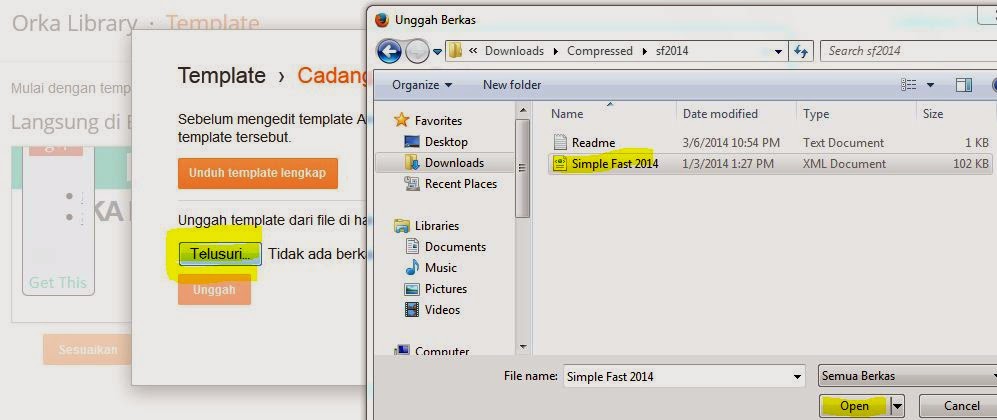
  •  Keempat, Setelah kita meng-klik Cadangkan/Pulihkan lalu kita klik tombol telusur yang sudah saya beri warna kuning, lalu kita menuju ketempat dimana file.XML berada, yaitu Template kita. Terus kita klik Open :          
http://orkalibrary.blogspot.com/2014/03/bagaimana-memasang-template-pada-blog.html


http://orkalibrary.blogspot.com/2014/03/bagaimana-memasang-template-pada-blog.html


http://orkalibrary.blogspot.com/2014/03/bagaimana-memasang-template-pada-blog.html

Terima kasih telah mengunjungi Blog saya, jika masih ada yang kurang jelas dari penjelasan saya. Silahkan berkomentar dibawah, Jika Orka Bisa Pasti Di bantu. Salam Orka.

Kamis, 06 Maret 2014

Cara Membuat Tamplate Blog Sendiri

http://orkalibrary.blogspot.com/2014/03/cara-membuat-tamplate-blog-sendiri.html
Hai kembali lagi bersama Orka, dalam kesempatan kali ini saya ingin membuat tutorial bagaimana cara untuk membuat template blogspot secara mandiri walaupun akan saya bimbing untuk saat ini. 
Membuat template tidak segampang dan secepat yang anda kira, dan tidak terlalu sulit bagi anda yang sudah memiliki keahlian dalam membuatnya. Artikel ini bukanlah artikel yang pertama dan yang terakhir untuk membahas cara membuat sebuah template. Namun, artikel ini merupakan sebuah pendahuluan untuk membuat sebuah template. Mungkin saya akan membuat beberapa artikel lagi untuk menyempurnakan template percobaan yang akan dibuat nanti.
Dalam membuat template anda perlu membuat design seperti apa pada template anda. Pada tutorial saat ini, saya akan membuat design template yang Simple tentu saja saya tujukan untuk pemula. Ada beberapa bagian penting yang akan dibuat yaitu

  • Header
  • Iklan Header
  • Artikel
  • Sidebar
  • 3 Kolum Footer

Sebagaimana telah diketahui, bahwa sebuah template memiliki struktur HTML seperti biasa. Berikut HTML dasar untuk membuat sebuah halaman dasar pula.
<HTML>
<head>
</head>
<body>
</body>
</HTML>

Yang memiliki tanda <> merupakan tag. Pembentukan namanya yaitu ?tag + nama didalam tanda <>?, jika ada kode seperti ini <p> dinamakan ?tag p?. 
Hampir sama dengan HTML biasa, untuk membuat sebuah template blog minimal anda harus mengerti HTML dasar, CSS dan kode-kode yang sudah ada dalam blogger. Nah, template dasar dari sebuah blog yaitu seperti berikut. Template dasar ini saya rancang dengan css, meta tag yang paling dasar dan hanya memiliki widget artikel saja.
<?xml version="1.0" encoding="UTF-8" ?>
<!DOCTYPE html>
<HTML>
<head>
<meta charset='utf-8'/>
<b:if cond='data:blog.url == data:blog.homepageUrl'>
<meta content='YOUR DESCRIPTION HERE' name='description'/>
<meta content='YOUR KEYWORD1, YOUR KEYWORD2, YOUR KEYWORD3' name='keywords'/>
</b:if>
<link expr:href='data:blog.url' rel='canonical'/>
<link href='/favicon.ico' rel='icon' type='image/x-icon'/>
<link expr:title='data:blog.title + &quot; - Atom&quot;' href='/feeds/posts/default' rel='alternate' type='application/atom+xml'/>
<link href='https://plus.google.com/YOUR-GPLUS-ID' rel='author'/>
<meta content='width=device-width,initial-scale=1.0,minimum-scale=1.0,maximum-scale=1.0' name='viewport'/>
<meta content='blogger' name='generator'/>
<link expr:href='data:blog.homepageUrl + &quot;favicon.ico&quot;' rel='icon' type='image/x-icon'/>
<link expr:href='data:blog.homepageUrl + &quot;feeds/posts/default&quot;' expr:title='data:blog.title + &quot; - Atom&quot;' rel='alternate' type='application/atom+xml'/>
<link expr:href='data:blog.homepageUrl + &quot;feeds/posts/default?alt=rss&quot;' expr:title='data:blog.title + &quot; - RSS&quot;' rel='alternate' type='application/rss+xml'/>
<link expr:href='&quot;http://www.blogger.com/feeds/&quot; + data:blog.blogId + &quot;/posts/default&quot;' expr:title='data:blog.title + &quot; - Atom&quot;' rel='alternate' type='application/atom+xml'/>
<link href='http://www.blogger.com/openid-server.g' rel='openid.server'/>
<link expr:href='data:blog.homepageUrl' rel='openid.delegate'/>
    <!-- SEO Meta Tag -->
    <b:if cond='data:blog.homepageUrl == data:blog.url'>
    <b:if cond='data:blog.metaDescription != &quot;&quot;'>
      <meta expr:content='data:blog.metaDescription' name='description'/>
 <meta expr:content='data:blog.title' name='keywords'/>
    </b:if>
    <b:else/>
    <b:if cond='data:blog.pageType == &quot;item&quot;'>
<meta content='mas.bintangblog' property='fb:admins'/>
    <b:if cond='data:blog.metaDescription != &quot;&quot;'>
      <meta expr:content='data:blog.metaDescription' name='description'/>
 <meta expr:content='data:blog.pageName' name='keywords'/>
    </b:if>
    </b:if>
    </b:if>
    <b:if cond='data:blog.searchLabel'>
      <meta content='noindex,nofollow' name='robots'/>
    </b:if>
    <b:if cond='data:blog.isMobile'>
      <meta content='noindex,nofollow' name='robots'/>
    <b:else/>
      <meta content='index,follow' name='robots'/>
    </b:if>
    <meta content='text/html;charset=UTF-8' http-equiv='Content-Type'/>
    <meta content='blogger' name='generator'/>
    <meta content='general' name='rating'/>
    <!-- SEO Title Tag -->
    <b:if cond='data:blog.homepageUrl == data:blog.url'>
    <b:if cond='data:blog.isMobile'>
      <title><data:blog.pageTitle/> Mobile Version</title>
    <b:else/>
      <title><data:blog.pageTitle/></title>
    </b:if>
    <b:else/>
    <b:if cond='data:blog.pageType == &quot;archive&quot;'>
      <title>Archive for <data:blog.pageName/></title>
      <meta content='noindex,nofollow,noarchive' name='robots'/>
    <b:else/>
    <b:if cond='data:blog.pageType == &quot;error_page&quot;'>
      <title>Page Not Found</title>
      <meta content='5;/' http-equiv='refresh'/>
    <b:else/>
    <b:if cond='data:blog.pageType == &quot;item&quot;'>
    <b:if cond='data:blog.isMobile'>
      <title><data:blog.pageName/></title>
    <b:else/>
      <title><data:blog.pageName/> | <data:blog.title/></title>
    </b:if>
    <b:else/>
      <title><data:blog.pageName/></title>
    </b:if>
    </b:if>
    </b:if>
    </b:if>
&lt;style type=&quot;text/css&quot;&gt;&lt;!-- /* <b:skin><![CDATA[
/*
NAME          : Simple Template
DESIGNER  : Orka Library
URL              : http://.orkalibrary.blogspot.com
*/
#navbar-iframe{height:0;visibility:hidden;display:none;}
html,body,div,span,applet,object,iframe,h1,h2,h3,h4,h5,h6,p,blockquote,pre,a,abbr,acronym,address,big,cite,code,del,dfn,em,font,img,ins,kbd,q,s,samp,small,strike,strong,sub,sup,tt,var,b,u,i,center,dl,dt,dd,ol,ul,li,fieldset,form,label,legend,table,caption,tbody,tfoot,thead,tr,th,td{margin:0;padding:0;border:0;outline:0;vertical-align:baseline;background:transparent;}
a:link,a:visited{color:#1BC7A5;text-decoration:none;margin-left:0px;margin-right:0px;}
a img{border-width:0;}
img{max-width:100%;vertical-align:middle;border:0;height:auto;}
.quickedit{display:none;}
.clear{clear:both;}
body{background:#eaeaea;margin:0;padding:0;font-family: calibri;color:#2c3e50;}
]]></b:skin>
</head>
<body>
  <b:section class='main' id='main'>
    <b:widget id='Blog1' locked='true' title='Posting Blog' type='Blog'></b:widget>
  </b:section>
</body>
</HTML>

Nah, tempatkan kode diatas ditemplate editor. Ganti semuanya dengan kode tersebut. Kemudian simpan template anda. Kemudian silahkan anda lihat template dasar tersebut. Pasti tidak berbentuk bukan? Ha ha. ( :

Dan untuk membuat template tersebut berukuran tertentu, kita misalkan 1000px. Maka anda harus membuat sebuah element untuk membungkus template tersebut. Anggap saja namanya #wrapper. Maka anda harus menambahkan CSS berikut tepat di atas ]]</b:skin>


#wrapper{width:1000px;margin:0 auto;overflow:hidden;background: #fff;}


Dan menambahkan kode berikut di bawah <body>


<div id='wrapper'>

Dan menambahkan kode penutupnya di atas </body>


</div>

Oke, nanti Orka lanjut ke tutorial berikutnya ya. Oh ya untuk aplikasinya kita gunakan NotePad_Java aplikasi yang mudah dan ringan di gunakan untuk Komputer yang spesifikasinya kecil. Silahkan download aplikasinya dibawah, jika ada kebingungan silakan komentar. jika orka bisa pasti di bantu.

Size           : 7.1 Mb
Download : NotePad_Java

Sabtu, 01 Maret 2014

Cara Mengedit Subtitle Pada Film Terbaru

http://orkalibrary.blogspot.com/2014/03/edit-subtitle-pada-video-sesukamu.html

Untuk semua format video, kini saya akan share cara menggabungkan subtitle pada Video khusus yang berformat mkv (Matroska Container Video).

Situs film-film gratis sudah banyak sekarang ini dan kebanyakan dari mereka mengupload film-filmnya di internet dalam bentuk video.mkv ,mungkin karena format ini lebih baik dan terjaga kualitsnya dan lebih ngirit space/kecil sizenya. Namun yang akan saya bahas sekarang adalah bagaimana Cara Menggabungkan Subtitle pada Video MKV ini.

Bagi yang ingin menggabungkan subtitle dengan film berformat Matroska, anda bisa gunakan software yang bernama MkvToolnix.
Download MKV Toolnix disini, Lalu ikuti turorial saya dibawah.

Langkah - 1

Langkah pertama samakan dulu nama subtitle dengan nama filmnya.
misal nama filmnya RoboCop.mkv ,maka nama subtitlenya juga harus RoboCop.srt

Langkah - 2

1. Setelah mkvtoolnix sudah berhasil teristal di PC anda, lalu buka mkvtoolnix..

2. Lalu pilih file video mkv anda berada dengan klik add (lihat tutorial gambar 1 dibawah)

3. Setelah video dipilih, lalu klik add lagi untuk memilih subtitle dari video tersebut yang akan di mux/digabung.

4. Setelah semua bumbu kita dapatkan (lihat tutorial gambar 2) 

5. Lalu langkah terakhir klik start muxing, dan tunggu hasilnya..

Pertanyaan yang sering diajukan :
  • kenapa kok pas sudah saya gabungkan seperti cara diatas tetap tidak muncul subtitlenya?
Jawab:
  • kemungkinan 1 -
film yang akan digabungkan dengan subtitle sebelumnya sudah ada softsubsnya, jadi saat di tambahin subtitle dengan di mux/digabung dengan cara diatas jadi tidak tampil subsnya.  Film yang sudah ada softsubsnya biasanya film hasil download di web-web penyedia film boxofice gratis seperti icinema3satu, ganool, dll. Untuk mengatasinya coba cara disini (cara menghilangkan softsubs pada film).
  • kemungkinan 2 -
Ingat! ini hanya softsub. Jadi terkadang pemutar video/media player tertentu tidak bisa menampikan softsub tersebut.

Halo sobat blogger, dulu saya sudah pernah membuat postingan cara menggabungkan subtitle pada video mkv (softsubs). Cara ini adalah untuk menghilangkan softsubs yang sudah ada pada film tersebut. Biasanya kalau kamu mendownlaod film boxoffice dari 300mbfilms, icinema3satu, dan lain-lain, kebanyakan film tersebut sudah ada softsubsnya dalam bahasa inggris. Maka jika kamu ingin menggabungkan subtitle indonesia kedalam film yg sudah ada softsubs inggris tadi alhasil malah film tadi hilang subtitlenya. Untuk itu yang harus kamu lakukan yaitu menghilangkan softsubs inggris tersebut terlebih dahulu.

Tool yang dibutuhkan: mkvtoolnix

Cara kerja:
  1. buka mkvtoolnix
  2. pada input>input file>pilih add
  3. lalu masukkan film yg ingin dihilangkan sotsubsnya, klik open, nanti akan muncul tampilan seperti ini
  4. pada keterangan gambar diatas sudah jelas, kamu tinggal hilangkan centang pada tags yang bertuliskan S_TEXT/...........
  5. lalu tinggal klik start muxing yang ada dibawah. Sofsubs sudah hilang, selesai ^^
catatan: jika tidak ada tags seperti S_TEXT/...  berarti film tersebut tidak ada softsubsnya.

Kadang saat kita mendownload film di internet pasti banyak kan yang dalam film itu belum ada terjemahan/subtitlenya? Dan pastinya kita langsung cari subtitlenya deh. Yang paling menjengkelkan adalah ternyata subtitlenya itu ga pas, kalau masih ada alternatif subtitle lainnya sih fine fine aja ya..tapi kalau hanya itu satu-satunya subtitle? yah terpaksa deh hapus sub.nya dan jadinya ga ngerti bahasa asingnya yang dampaknya gatau jalan ceritanya..waaah jadi ga asik donk..hehe..
Aku rasa cara ini sudah banyak yang mengetahuinya, tapi jarang dari mereka yang share tentang cara mengedit subtitle yang ga pas ini. Maka buat anda yang mungkin belum mengetahui trick ini silakan disimak.

Langsung aja ya tanpa basi-basa, untuk membetulkan subtitle yang ga pas itu cara yang paling mudah pakai
1) software GOM Media Player, GOM adalah software pemutar video yang ringan tapi sangat comfortable apalagi untuk urusan subtitle, mantab abis deh...anda dapat download GOM disini. Kalau sudah punya softwarenya ya gausah download lagi donk!

2) lalu buka film yang subtitlenya ga pas tadi denga GOM Media player

3) setelah itu anda buka control panel dengan memencet F7 pada keyboard

4) lalu pilih subtitle, akan tampak seperti gambar dibawah

Lalu tinggal klik aja pada bagian ini :
Back 0,5s: untuk memundurkan waktu subtitle. karena subtitle yang terlalu cepat munculnya dari yang diharapkan
Fwd 0,5s : untuk memajukan waktu subtitle karena subtitlenya kelambatan/telat.
Size : mengubah ukuran subtitle
Gampang toh?? hehe ^_^

Jika bingung dengan kalimat Orka, lebih baik mempraktikkannya langsung dan dicoba-coba sendiri, gampang kok. Jika Masih Belum Jelas Silahkan Sematkan Komentar Anda Di blog Ini. Pasti Orka Bantu. 

Cara Mengatasi Microsoft Office yang Gagal Registrasi

http://orkalibrary.blogspot.com/2014/03/cara-mengatasi-microsoft-office-yang.html
Masalah Yang sering terjadi Pada Sekian Banyak Dari Anda ketika Pekerjaan Kita ter hambat hanya karena hal sepele yaitu Karena Microsoft Office Kita Terdeteksi dan gagal Registrasi tapi tenang saja Di sini Orka Akan Memberikan Sebuah Aplikasi Untuk Mengatasi Hal itu.

Perkenalkan Office Toolkit merupakan sebuah software yang mana berfungsi sebagai aktivasi Windows dan Microsoft Office, dengan pembaharuan tentunya, yang Anda dapat coba. Bagaimana keampuhan dalam mengaktivasi windows dan office Anda khususnya yang berbasis KMS.

Aplikasi Ini sangat Mudah Digunakan jadi Anda tidak Perlu Mengeluh Bagaimana cara menggunakan Office Toolkit, Karena File nya yang berformat *.exe Aplikasi Langsung bisa digunakan.
selamat mencoba. Salam Orka

Size           : 11.2 MB
Download : OfficeToolkit.exe

Mengubah Tampilan Microsoft Word ke Tampilan lama


http://orkalibrary.blogspot.com/2014/03/cara-mengubah-tampilan-microsoft-word.htmlPernahkah Anda panik ketika menggunakan Microsoft Office 2007/2010/2013 ? Saya tahu, Saya merasakannya karena Microsoft telah membunuh menu Office klasik dan toolbar yang kita sudah terbiasa selama bertahun-tahun dan datang dengan gaya Terbaru ! Hasil dari perubahan ini? Kurva belajar yang begitu curam Bahwa Kebanyakan orang-orang benar-benar frustrasi . Nah, jika Pembaharuan Microsoft Office masih mengganggu Anda , Orka punya solusi untuk Anda.Yang harus Anda lakukan adalah menutup semua jendela yang terbuka Office , dan Men-download dan menginstal OfficeMenuClassic. OfficeMenuClassic tidak lain hanyalah sebuah Utilitys untuk M_Office dan bekerja dengan Microsoft Word / Excel / PowerPoint 2007/2010/2013 . Dengan itu , Anda Bisa menggunakan menu Klasik Pada Microsoft Word.

Satu-satunya masalahsekarang Adalah Bagaimana anda akan menggunakan
OfficeMenuClassic berhubung aplikasi ini berformat *.exe anda Bisa langsung mengingstalnya dan langsung menggunakannya. aplikasi ini sangat mudah digunakan terutama Bagi anda Yang masih belum terbiasa mengoprasikannya. silakan mencoba jika ada masalah lebih lanjut silakan bertanya Orka Siapa membantu.

Silakan download Aplikasinya di bawah ini:
Size           : 7.9 MB
Download : OfficeMenuClassic.exe

Cara Membuat File Dokumen PDF Convert Word to PDF

http://orkalibrary.blogspot.com/2014/03/cara-membuat-file-dokumen-pdf-convert.html
Kebanyakan saat ini Makalah, karya Ilmiah, skripsi atau dokumen Tutorial yang biasa kita download dari internet dalam bentuk file PDF.  Ini disebabkan dokumen dalam bentuk file PDF aman dari serangan virus dibanding dalam bentuk "*.doc" atau "*.xls". Ini dari pengalaman Pribadi Orka Yang Sering kali diterjang oleh tugas yang harusnya dikumpulkna dengan format.pdf, memang cukup sulit untuk orang yang belum bisa. Tapi, akan sangat menyenangkan jika anda mencobanya dan bisa melakukannya dan tutorial yang Orka Buat ini.   


Ada beberapa cara untuk merubah format file doc. kita ke dalam bentuk PDF. Caranya ada yang secara online kita merubah file .doc kita ke .pdf, ada juga dengan mengunduh program converter tersebut kemudian di instal ke PC kita, jika ingin secara online merubah format .doc kita ke .pdf silahkan saja coba masuk ke Cara Pertama silahkan masuk ke situsnya dan langkah-langkahnya akan di beritahukan di dalam situsnya : 


Cara yang kedua yaitu dengan mengunduh terlebih dahulu program yang dapat merubah file doc ke pdf, salah satu program tersebut adalah Universal Document Converter yang sudah saya siapkan bersama keygan-nya dan  kita bisa unduh dibawah :

Size  : 22.7 Mb

Jika anda membuka program tersebut akan tampaklah deretan format sumber (source) di sebelah kiri, dan sederetan file yang kita inginkan formatnya (destination) disebelah kanan. Pertama browse file .doc yang akan di convert kemudian sorot .pdf di sebelah kanan, kemudian klik save as.

Dan cara Ketiga, jika anda berminat mendokumentasikan dokumen/tulisan anda dalam bentuk PDF, anda cukup menggukanan Ms-Office pada laptop/PC anda dan dengan tambahan install plugin terpisah dari Microsoft. Jadi setiap tulisan anda dari Ms-Word atau Ms-Excel dapat langsung di save as ke PDF.
Untuk memulainya Silakan Ikuti Instruksi dibawah :

  1. Download Plugin SaveAsPDF&XPS dibawah :

    Size : 1 Mb
  2. Kemudian Install hingga selesai. 
  3. Setelah itu buka dokumen anda ( contoh dokumen anda menggunakan Ms Word ) yang anda ingin konvert ke PDF, lalu pilih " Menu" >> " Save As" >> " PDF or XPS " .
  4. Kemudian simpan dokumen anda
Semoga Postingan Orka membantu Anda. Jika Ada Keperluan Berlanjut Silakan Beri Komentar Dan Jika Postingan Orka Bermanfaat Bisa Di Share ke Akun Social Media Anda. Terima kasih, Salam Orka.

Kamis, 13 Februari 2014

Cara mengedit Tag Informasi Mp3


Mp3tag ini dapat mengubah nama file berdasarkan informasi tag, mengganti karakter atau kata-kata dalam tag dan nama file, impor / ekspor tag informasi, membuat playlist dan banyak lagi. Mp3tag juga mendukung pencarian database online dari, misalnya, Amazon, Discogs, atau freedb, yang memungkinkan kita untuk secara otomatis mendapatkan album art yang tepat untuk file musik kita.

Fitur Mp3tag :
Batch Tag Mengedit Write ID3v1.1, ID3v2.3, ID3v2.4, MP4, WMA, APEv2 Tags dan Vorbis Komentar ke beberapa file sekaligus.

Dukungan untuk Cover Art Download dan menambahkan sampul album ke file dan membuat music library lebih keren.

Impor tag dari database online seperti Amazon, Discogs, freedb, MusicBrainz, dan banyak lagi.
Mengganti karakter atau kata-kata dalam tag Ganti string dan nama file (dengan dukungan untuk Regular Expressions).

Buat Playlist otomatis Membuat dan mengatur playlist secara otomatis saat mengedit.
Ubah nama file dari tag Ubah nama file berdasarkan informasi tag dan tag impor dari nama file.
Ekspor ke HTML, RTF, CSV Menghasilkan laporan bagus dan daftar koleksi Anda berdasarkan template yang ditetapkan pengguna.

Dukungan penuh Unicode User-interface dan penandaan yang sesuai sepenuhnya Unicode.

File Size   : 2.51 MB
Download : - MP3tag_2.58

Senin, 13 Januari 2014

Cara Mengetahui Jumlah Stalkers (Pengunjung) Di Akun Twitter Kita

Halo sahabat Clouds Project kali ini saya akan memposting artikel tentang "Cara Mengetahui Jumlah Stalker (Pengunjung) Di Akun Twitter Kita" kalian punya akun twitter ? nah disini saya akan menjelaskan bagaimana


kalian dapat melihat siapa saja yang pernah mengunjungi atau melihat timeline akun twitter kalian, mau tau caranya ? check it out..


1.) Sign in (masuk) ke twitter Anda


2.) Setelah itu, buka situs ini: www.tweepsect.com

3.) Klik tombol "Sign in with Twitter"


4.) Kalau sudah maka akan muncul tampilan seperti gambar di bawah ini, klik tombol "Izinkan Aplikasi"


5.) Setelah itu kalian akan dikembalikan ke situs tweepsect.com, Ketik usernam twitter anda, Contoh: @MCRRIZAL, setelah itu klik tombol "Enlighten Me"


6.) Dan hasil akhirnya, kalian bisa melihat berapa jumlah Stalkers (pengunjung) yang mengunjugi akun twitter anda


Ket:
-Mutual: kalian mengunjungi akun twitter seseorang, dan seseorang itu juga mengunjungi akun  twitter anda.
-Stalking: kalian mengunjungi akun twitter seseorang.
-Stalker: orang yang telah mengunjungi akun twitter Anda.


Original post by : Adit
TERIMA KASIH SUDAH BERKUNJUNG

Minggu, 22 Desember 2013

Cara Mengaktifkan atau menampilkan Task Manager yang disabled

Galang Community - Kali ini saya akan share tentang cara mengembalikan Task Manager yang disabled by Administrator atau tidak bisa di klik di task bar. Sebagai user pasti kita pernah mengalami hal semacam ini. Hal seperti ini biasanya dikarenakan oleh virus atau registry. Dan kita pasti kebingunan ketika akan menghentikan proses suatu program dengan paksa jika Task Manager di disabled.

Tapi tenang karena ada cara untuk mengembalikannya, dan kabar baiknya, ada banyak cara. Cara untuk mengaktifkan atau enable task manager yang hilang / disabled adalah :

Cara dengan Regedit
  1. Buka menu Run kemudian ketik regedit dan tekan enter
  2. Masuk ke HKEY_CURRENT_USER\Software\Microsoft\Windows\CurrentVersion\Policies\System
  3. Pada panel sebelah kanan hapus key DisableTaskMgr atau ubah value datanya menjadi 0
  4. Restart komputer
Cara GPEDIT
  1. Buka menu Run kemudian ketik gpedit.msc dan tekan enter.
  2. Pilih User Configuration, dan klik administrative templates
  3. Pilih System kemudian Ctrl+Alt+Del Options
  4. Pada panel sebelah kanan klik ganda pada Remove Task manager
  5. Ubah dari not configured menjadi disabled
  6. Restart komputer
Menggunakan tools Takmanagerfix
Software taskmanagerfix ini berfungsi untuk memperbaiki taskmanager yang disable secara mudah. Silahkan download pada link download dibawah ini. Download dan jalankan softwarenya kemudian klik pada Fix Task Manager.
Download taskmanagerfix

Nah dengan cara - cara diatas, kita bisa mengembalikan atau enable task manager lagi yang di disabled. Sudah di test dan work 100 %. Jika ada pertanyaan seputar Task Manager, bisa di kirimkan di kotak komentar.

Sabtu, 12 Oktober 2013

Free Download HJ-Split + Tutorial

Halo sahabat Clouds Project kali ini saya akan memposting artikel tentang "Free Download HJ-Split + Tutorial"
 
HJ-Split berguna untuk menggabungkan file part yang berextensi .001, .002, .003, dll bisa file ini bisa kita temukan saat mendownload sebuah Video ataupun sebuah Film.

Download HJ-Split

Cara menggabungkan file:
(Tutorial)

1. Double klik program HJSplit.exe (ga usah install)

2. Klik Join

3. Klik input file dan browse file yang hendak digabung (cukup file yg berekstensi .001 dan sisanya akan langsung diekstrak otomatis  tapi yakinkan semua file .001 sampai .00X berada pada folder yang sama)

4. Klik output file bila ingin meletakkan hasil gabungannya di folder lain (tidak wajib di klik)
sumber: www.tkjsmkn1slawi.forumotion.com

5. Tekan start

6. -Selesai-


Original post by: Adit
Thanks : www.tkjsmkn1slawi.forumotion.com

Minggu, 01 September 2013

Cara mengcopy CD Audio (Ripping) ke Hardisk Komputer

Halo sahabat Clouds Project kali ini saya akan memposting artikel tentang "Cara mengcopy CD Audio


(Ripping) ke Hardisk Komputer" kalian punya CD/DVD yang isinya lagu/musik tapi kalian bingung bagaimana cara mengcopy lagu tersebut karena hanya muncul shortcut skip saja, seperti gambar berikut :


Cara untuk mengambil file-file sangat mudah,


1.) Pertama-tama buka Windows media player kalian


2.) Pilih drive CD/DVD anda yang berisi lagu/music yang berextensi .cda tersebut


3.) Setelah itu pilih Tab 'Rip Settings"


4.) Pilih "Format", kemudian klik "MP3"


5.) Selanjutnya masih tetap di "Rip Settings" pilih Audio, kemudian pilih quality musik kalian contoh : "256 Kbps"


6.) Kalau sudah selesai, Tinggal kalian klik "Rip CD" ( disamping kiri "Rip Settings")


7.) Tunggu beberapa saat, sampai semua lagu/musik berhasil di Rip


8.) Bila semua lagu sudah berhasil di RIPPING, pergilah ke library komputer anda bisa folder lagu/musik yang di RIPPING tadi otomatis tersimpan di folder "Music" seperti gambar berikut:


9.) --SELESAI--

SEMOGA BERMANFAAT...

Perhatian: Artikel ini hanya sebagian dari tambahan pengetahuan kita tentang mengcopy sebuah file musik dari cd (.cda) ke hardisk komputer, bila anda membajak isi lagu dari CD tersebut itu resiko yang anda tanggung sendiri, kami tidak ikut bertanggung jawab.

 
original post by Rizal M.C.R
TERIMA KASIH SUDAH BERKUNJUNG

Jumat, 02 Agustus 2013

Download Al-Quran Digital Full

Halo sahabat Clouds Project kali ini saya akan memposting artikel tentang "Download Al-Quran Digital" perkembangan zaman tidak bisa dipungkiri lagi, dan telah dibuktikan dengan adanya Al-Quran digital yang

bisa kita lihat di komputer/laptop kalian semua. Banyak sekali keuntungan yang kita dapatkan setelah mendownload Al-Quran digital ini,yang pertama pasti kita mendapatkan nya secara gratis (tidak bayar).


kedua, kita tidak bersusah payah untuk membawa-nya. ketiga, sudah dilengkapi dengan terjemahannya, dan yang terakhir yaitu kita pasti akan mendapat pahala yang besar saat kita membacanya. Subhanallah...

Makanya ayo download sekarang Al-Quran Digital Versi 2.1 Freeware ? Hak cipta hanya milik Allah SWT

DOWNLOAD AL-QURAN DIGITAL GRATIS


SEMOGA BERMANFAAT. AMIN..


Original post by: Rizal M.C.R

TERIMA KASIH SUDAH BERKUNJUNG


Rabu, 17 Juli 2013

Cara Menggunakan WeChat di PC dan Notebook

Untuk Anda yang sedang mencari informasi mengenai Bagaimnaa Cara Menggunakan WeChat di  PC. Disni secara lengkap akan Orka akan paparkan, cara tidak sulit seperti yang anda bayangkan, cuma dalam langkah-langkah ini anda perlu bersabar dan mengikuti langkah-langkahnya dengan benar. Dan jangan Lupa Disiapkan Cemilan dan kopinya. Mohon Anda disimak sebentar. Untuk pertama-tama kita Akan :

  • Install dulu Bluetacks. BlueStacks adalah aplikasi untuk PC yang digunakan untuk menjalankan aplikasi Android. Jadi Aplikasi Android nanti dapat berjalan di PC Anda dengan BlueStacks ini. Silahkan download BlueStacks di alamat  http://www.bluestacks.com/  dan Anda bisa memilih Sistem Operasi yang akan dipakai, Contaoh "Android".

  • Setelah di download,  install program kemungkinan proses install ini agak lama, soalnya harus download package dari BlueStacks. Lama dan cepat itu tergantung koneksi Anda. Tunggu saja sampai prosesnya selesai. Sambil Minum Kopi Dan makan Cemilan Anda.  

  • Oke, Setelah selesai. Maka BlueStacks akan muncul, dan dapat Anda  jalankan. Nah, sekarang tinggal install WeChat-nya Di PC Anda Sekalian.

  • Klik App Search di BlueStacks Anda, lalu ketik ?wechat? tunggu sampai hasil pencarian ditemukan.

  • Setelah ketemu, Anda klik saja WeChat dan nanti akan mendownload sendiri, tunggu proses download WeChat sampai selesai.Proses yang ini tidak begitu lama.

  • Setelah proses download WeChat di PC selesai, Anda  bisa buka WeChat nya dan login memakai akun WeChat Anda Sekalian.

  • WeChat sudah siap digunakan di PC maupun laptop Anda. selamat Menikmati WeChat, Catatan untuk mendaftar di WeChat anda Tidak Lalukan Di PC Atau Laptop Anda, Anda Harus Menggunakan Phonecell Mobile Anda.
Jika Ada Hal Yang masih Membingungkan anda Silahkan Beri Komentar Dibawah, Jika Orka Bisa Pasti Di bantu, Jika Tutorial Ini bermanfaat bagi Anda Silahkan Di Share Ke Akun Social Media Anda. Salam Orka

Selasa, 02 Juli 2013

Cara Hack Nokia S60v3/E63,E71,E72 Paling Mudah

Galang Community - Kali ini saya akan share tentang tutorial hack ponsel nokia s60v3. Hack s60v3 ini saya khususkan untuk ponsel e-series yaitu e63,e71,e72 pokoknya e-series dah. hehe. Kenapa ponsel s60v3 harus di hack atau dalam status hacked? Karena jika dalam keadaan normal, hp tidak bisa menginstall aplikasi yang tidak signed / atau tidak bersertifikat. Maka dari itu tujuan hack hp s60v3 adalah agar hp dapat menginstall semua aplikasi baik yang signed atau yang unsigned.


Tutorial ini saya buat sedemikian rupa sehingga ini menjadi tutorial hack e63 yang paling mudah dan gampang. Karena ponsel saya e63 saya khususkan lah tipe s60v3 ini adalah e63. Di pencarian Google jika anda mencari tutorial hack e63 paling mudah pasti sulit untuk mendapatkannya karena memang sebagian besar artikel di Google yang sama itu kadang - kadang bersumber dari hanya satu sumber. Nah dengan inovasi tersendiri saya berusaha memberikan tutorial Hack E63 termudah untuk agan - agan sekalian yang ingin hack ponsel anda.
Tentunya banyak persiapan yang harus anda lakukan, tapi tak sebanyak ketika anda hack dengan cara lain .
Anda sudah tidak sabar untuk hack e63 anda karena susah untuk install aplikasi? Sabar dulu , nah sekarang ayo lakukan :D

Pertama siapkan hal - hal berikut :
1. Es teh / Susu di depan komputer karena tutorial ini mungkin sangat menjenuhkan, jadi kalo hack e63 nya di perjalanan jadi jenuh bisa minum susu :D
2. Siapkan konsentrasi maksimal kalian, karena ini sangat dibutuhkan untuk menentukan keberhasilan anda hack ponsel e63 kalian.
3. Siapkan HP e63 kalian untuk di hack ( sudah pasti itu )
4. Siapkan kabel data e63 karena ini dibutuhkan untuk mentransfer file yang akan anda download dari komputer agan - agan sekalian.
5. Silahkan agan tenang sejenak :D

Bagaimana? Apa anda sekarang benar benar siap untuk hack ponsel e63 anda sehingga dapat menginstall semua aplikasi ? Kalau sudah siap anda bisa mendownload Paket Hack e63 yang saya buat dibawah ini.

Semuanya saya pack dalam bentuk file berekstensi .zip dan ber-PASSWORD karena saya menghindari copy link dan paste seenaknya dari pihak ke-3. 

Bagi yang ingin request Passwordnya bisa berdonasi seikhlasnya / menghubungi 085641379955 tentunya dengan sopan ya :D

Nah ini dia dibawah file nya saya satukan isinya apa saja ya? Ini rinciannya :
1. Tutorial Step - by - step hack nokia s60v3
2. Installer - installer penting untuk hacking s60v3

Ada sekitar 5 file didalam kayaknya lebih :D so bagi agan - agan yang udah ngehabisin Es Teh sama Susunya karena ga sabar + kelamaan baca artikel saya :D mending buruan klik link dibawah ini deh :

Download Hacking Tools S60v3 / v5 Termudah dan Cepat

Bagi kalian yang belum berhasil menggunakan Hacking Tools diatas, bisa menggunakan tools terusan tools diatas dan sangat mudah hack e63 [ ingat : jika tools diatas belum bisa , tapi kebanyakan berhasil ]

Download Hacking Tools Versi 2 S60v3 / v5 Termudah dan Cepat

Password Hack 1 dan 2 berbeda, jadi silahkan sms saya

INGAT : Tolong hargai karya saya dengan memberikan kritik, saran, atau apalah yang penting bisa mensupport + membangun saya agar bisa share artikel yang lebih baik lagi, terima kasih.

NOTE tambahan Juli 2013 : Dikarenakan banyaknya pengunjung yang sms di nomor  085641379955 dan meminta password, dan banyak yang berhasil, user baru diharapkan berdonasi terlebih dahulu karena saking susahnya saya buat tutorial ini dan sangat mudah, semoga ini tidak membebankan anda semua.


Pulsating Superman Logo Pointer